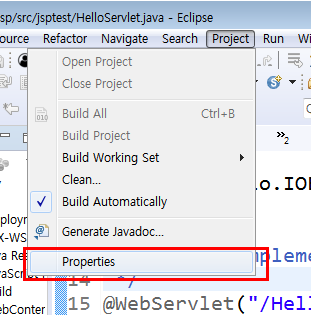
[JAVA]- 이클립스 에러 라이브러리 등록 이클립스 에러시 라이브러리 등록하기 상단바에서 Project - ProPerties 들어갑니다. 왼족 검색란에 JAVA B 까지만 치면 JAVA Build Path 가 나옵니다 . 클릭해서 오른쪽 메뉴를 띄웁니다 . Add Libary.... 를 클릭해 줍니다. Add Libray 창이 뜨면 추가하고자 하는 라이브러리를 선택해 줍니다 [예시로 (서버 의 경우로 진행. ) Server Runtime 선택] 자신이 설치한 서버를 선택후 Finish 선택 JAVA 라이브러리에 추가된것을 확인할수 있습니다. Apply or Apply and Close 를 눌러주세요 . JAVA코드에서의 오류도 사라집니다. 이클립스관련 [Programming/JAVA . eclipse..
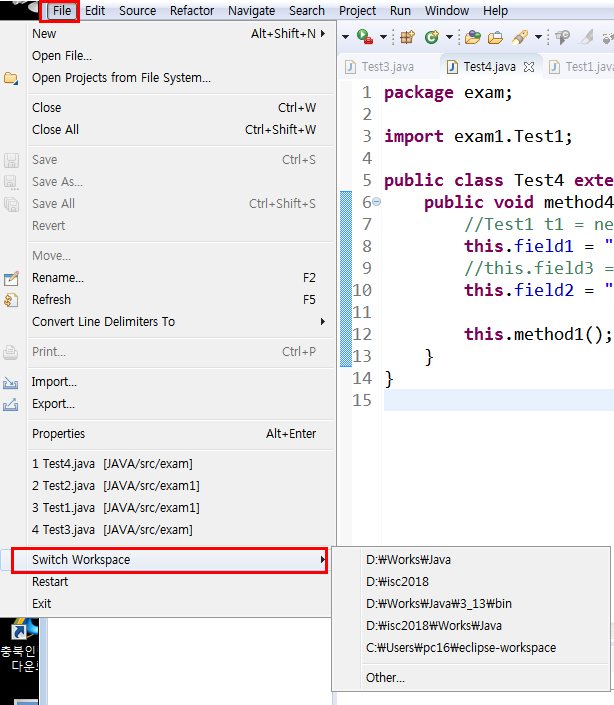
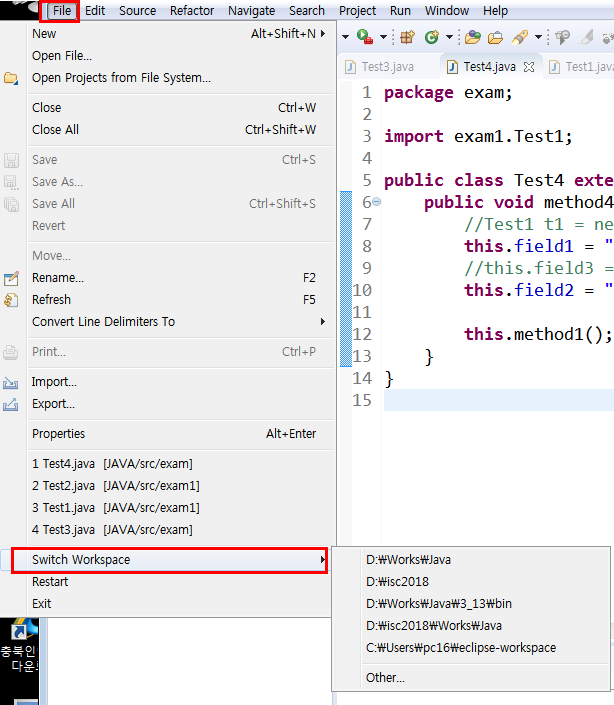
[JAVA]-이클립스 다른모드로 전환 이클립스를 사용할때 다른 모드로 전환하기 이클립스는 여러가지 언어를 지원하고 서버 및 여러 프로젝트를 만들 수 있기때문에 이클립스 전환이 필요합니다. ex) JAVA --> JSP 등 [동시에 작업을 하다가 JSP 작업을 할 시 ] 상단 메뉴에서 File -> Switch WorkSpace -> 를 누르면 이클립스를 껏다 켜지 않아도 지정해 놓은 경로로 이동할 수 있습니다. 이클립스 설정관련 [Programming/JAVA . eclipse] - [하얀배터리-JAVA]이클립스 설정방법- IPv6 ---> IPv4 로 보기[Programming/JAVA . eclipse] - [하얀배터리-JAVA]이클립스 파일등록 하얀배터리 블로그에 작성된 글의 무단 복제 , 수정을 ..
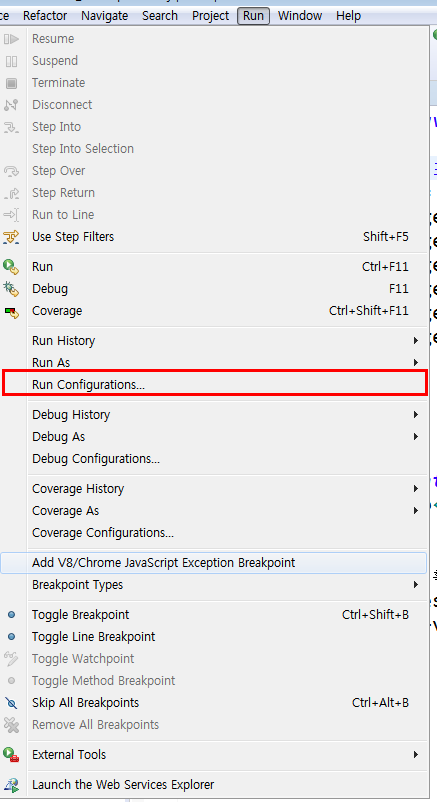
[JAVA]이클립스 설정방법 IPv6 ---> IPv4 로 보이게 하기 VM arguments 부분 아래에 -Djava.net.preferIPv4Stack=true 를 추가하고 저장합니다. 그리고 이클립스를 재부팅합니다. 이클립스 설정관련 [Programming/JAVA . eclipse] - [하얀배터리-JAVA]이클립스 파일등록 하얀배터리 블로그에 작성된 글의 무단 복제 , 수정을 금지 합니다. 개시물은 배운 내용을 바탕으로 하여 쓰여진 것이므로 잘못된 내용이 있을 수 있습니다. 잘못된 내용은 지적 바랍니다. #하얀배터리 #IT #정보보안 #윈도우 #window #프로그래밍 #programming #html #java #C #javascript #database #jQuery #서버 #보안 #리눅스
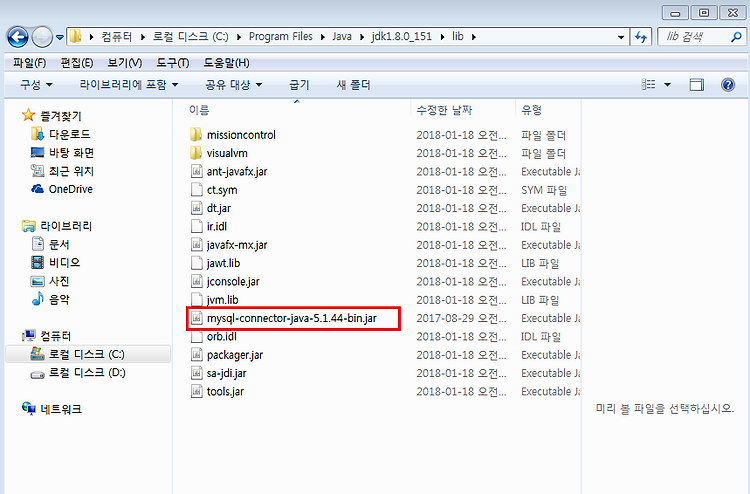
[JAVA]이클립스 파일등록 mysql-connector-java-5.1.44.zip 다운을 받은 후 압축을 풀고 먼저 C:\Program Files\Java\jdk1.8.0_151\lib 경로 에 추가해 준다. 압축푼 파일을 이클립스 등록하기 My sql 이클립스에 등록하기 [libiry] C:\Program Files\Java\jdk1.8.0_151\lib 경로 - mysql-connector-java-5.1.44-bin.jar 파일을 복사한다. 2.Eclipse를 실행 하여 작업하기. 1.WEB - INF 을 선택 후 Ctrl + V 붙어넣기를 한다. 2. sql 파일이 들어간것을 확인할 수 있다. 하얀배터리 블로그에 작성된 글의 무단 복제 , 수정을 금지 합니다. 개시물은 배운 내용을 바탕으로 하..
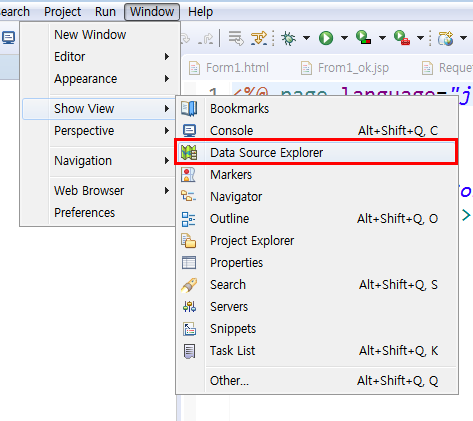
JAVA -eclipse MY-SQL 설정 My-sql 설정 이클립스 실행후 Window - Data Source Explorer MYSQL 구성된 모습 구성이 안되어 있다면 [새로 설정하기] Database Connections 우클릭 -> New 아래 사진에서 표기된 버튼을 눌러줍니다. 하얀배터리 블로그에 작성된 글의 무단 복제 , 수정을 금지 합니다. 개시물은 배운 내용을 바탕으로 하여 쓰여진 것이므로 잘못된 내용이 있을 수 있습니다. 잘못된 내용은 지적 바랍니다. #하얀배터리 #IT #정보보안 #윈도우 #window #프로그래밍 #programming #html #java #C #javascript #database #jQuery #서버 #보안 #리눅스
JAVA 이클립스 여러가지 모드 이클립스를 사용할때 다른 모드로 전환하기 이클립스는 여러가지 언어를 지원하고 서버 및 여러 프로젝트를 만들 수 있기때문에 이클립스 전환이 필요합니다. ex) JAVA --> JSP 등 [동시에 작업을 하다가 JSP 작업을 할 시 ] 상단 메뉴에서 File -> Switch WorkSpace -> 를 누르면 이클립스를 껏다 켜지 않아도 지정해 놓은 경로로 이동할 수 있습니다. 하얀배터리 블로그에 작성된 글의 무단 복제 , 수정을 금지 합니다. 개시물은 배운 내용을 바탕으로 하여 쓰여진 것이므로 잘못된 내용이 있을 수 있습니다. 잘못된 내용은 지적 바랍니다. #하얀배터리 #IT #정보보안 #윈도우 #window #프로그래밍 #programming #html #java #C #..
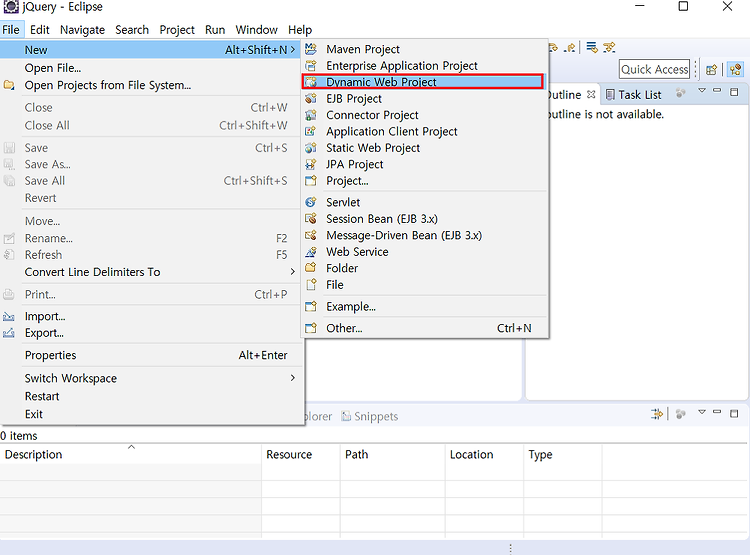
이클립스 톰켓 연동 1. 먼저 이클립스 실행후 New Dynamic web project 를 클릭합니다. 2. 원하는 이름 설정후 Finish 버튼을 눌러 줍니다. 3. WebContent - New - HTML File 을 클릭합니다. 4. 원하는 이름을 작성한후 Finish 를 눌러 html 파일을 만들어 줍니다. 5. 현재 연결된 서버가 없다고 나옵니다. 눌러서 서버를 연결해줍니다. 6. 자신이 설치한 버전에 맞게 선택후 Next를 클릭합니다. (저는 아파치 톰켓 8.5를 설치했습니다) 7. Browse..를 눌러서 서버가 설치된 경로를 찾아 줍니다. 8. bin폴더 상위 폴더라고 생각하시면 됩니다. 9. Test를 우측으로 이동시켜줍니다. (더블클릭으로 가능) 10. 우측으로 이동시킨후 Finis..
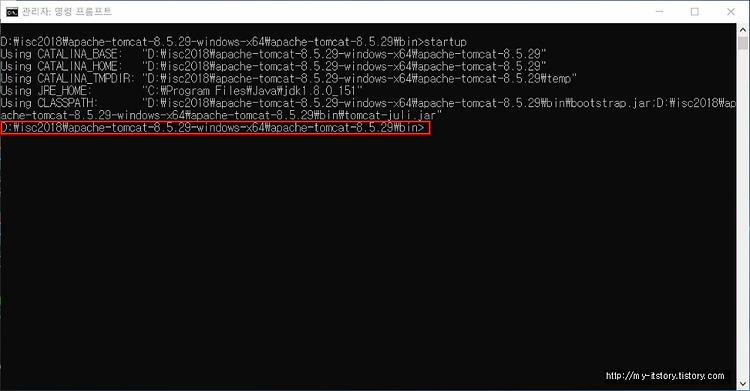
jQuery 배우기 (아파치 서버 설치 및 설정) 아파치 서버 다운로드 주소 : http://tomcat.apache.org/ 먼저 되어있어야 될것 JAVA JDK설치 http://www.oracle.com/technetwork/java/javase/downloads/index.html 환경변수 설정 1. 위 주소에서 서버 파일을 받고 원하는 경로에 압축을 풀어줍니다. 2. bin 폴더안 startup을 실행시킵니다. 1. cmd 에서 압축을 풀어준 경로 에서 bin>startup Enter 2. bin 경로에서 startup 아이콘을 직접 실행 3. 위와 같은 창이 뜰경우 정상적으로 서버가 실행된 것입니다. 서버가 실행 되지 않았을 경우 java -version명령어를 이용하여 자바가 제대로 설치되었는..